

Zineのアイデアを印刷できるテンプレートへ。
ページ数・仕上がりサイズ・製本方法を設定するだけで、Kumizineが面付け、ページ順、見開き、折丁、印刷、折り、製本の流れを自動で組み立てます。 正しく面付けされたAffinity/InDesignテンプレートを、詳しい組み立て手順書とともにダウンロードできます。
Kumizine Studio
アイデアから印刷できるZineへ
製本方法を選択
15 種類面付けプレビュー
A5 · 16pp用紙 1
用紙 2
用紙 3
用紙 4
出力
- ✓テンプレート
- ✓組立手順
- ✓印刷設定
Affinity + InDesign
編集できるテンプレート
無料で試す →最初のZineを、もっと簡単に
どこから始めるか迷ったら、Kumiに相談。
作りたいZineについて教えてください。Kumiがサイズ、ページ数、用紙、製本方法のシンプルな出発点を提案します。

Kumizineを無料で試す
アイデアを試して、仕上がりを見ながら、自分に合う形を見つけましょう。
サイズ、ページ数、用紙、製本方法を自由に試せます。アイデアはいくつでも保存・プレビューできます。納得できたら、最初の基本テンプレートを無料でダウンロードできます。
- 試す
- 確認
- 制作
- Zineの完成
- 01試す
まずは無料でアイデアを試す。
サイズ、製本方法、ページ数、用紙を何度でも変更できます。試している間も、Kumizineがページ順を計算します。
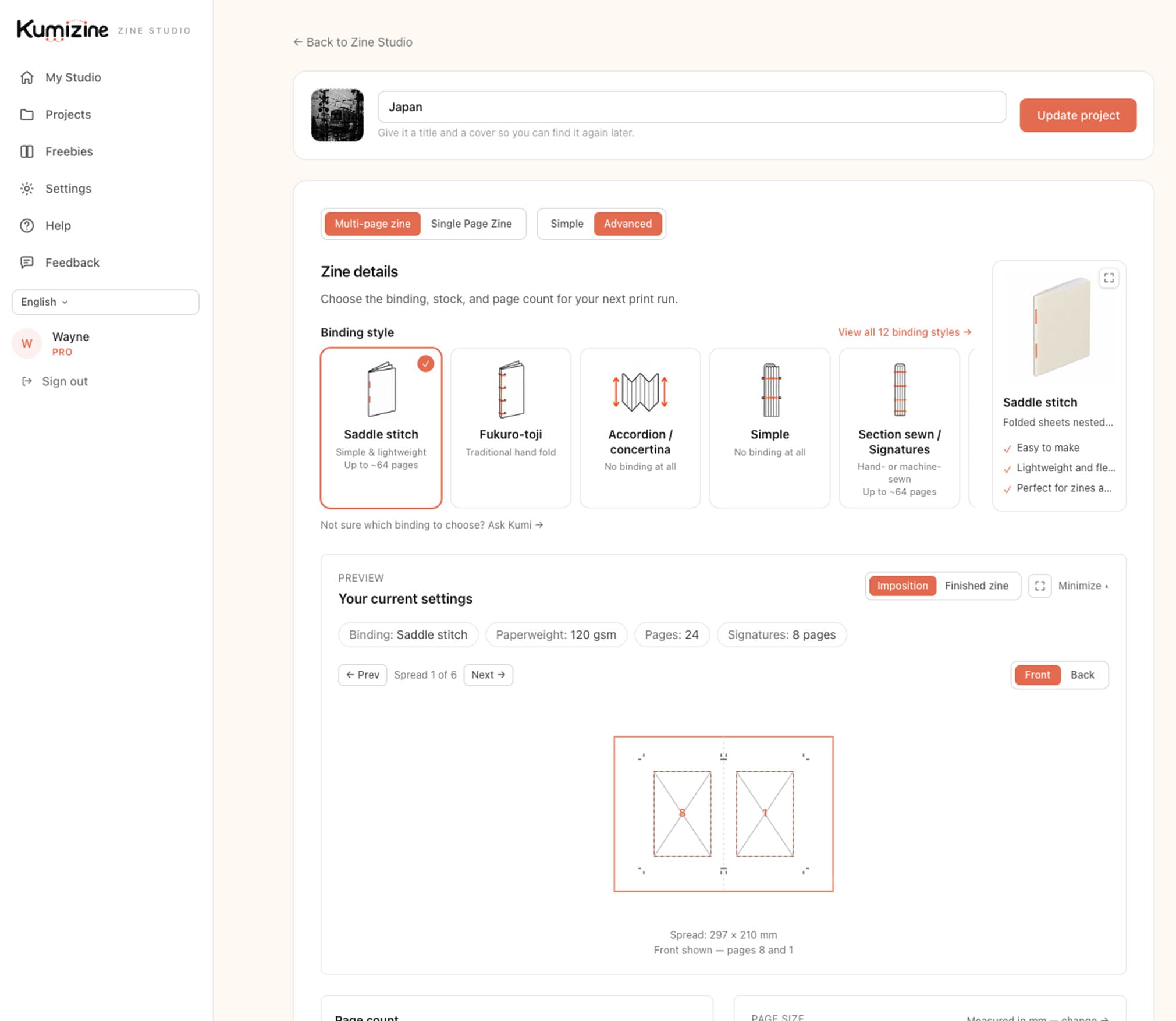
あなたの設定 → 印刷用テンプレート
- 02デザイン
Kumizineが作った形を確認する。
ページ順、見開き、制作設定をプレビューできます。保存して後から戻り、無料で調整を続けられます。
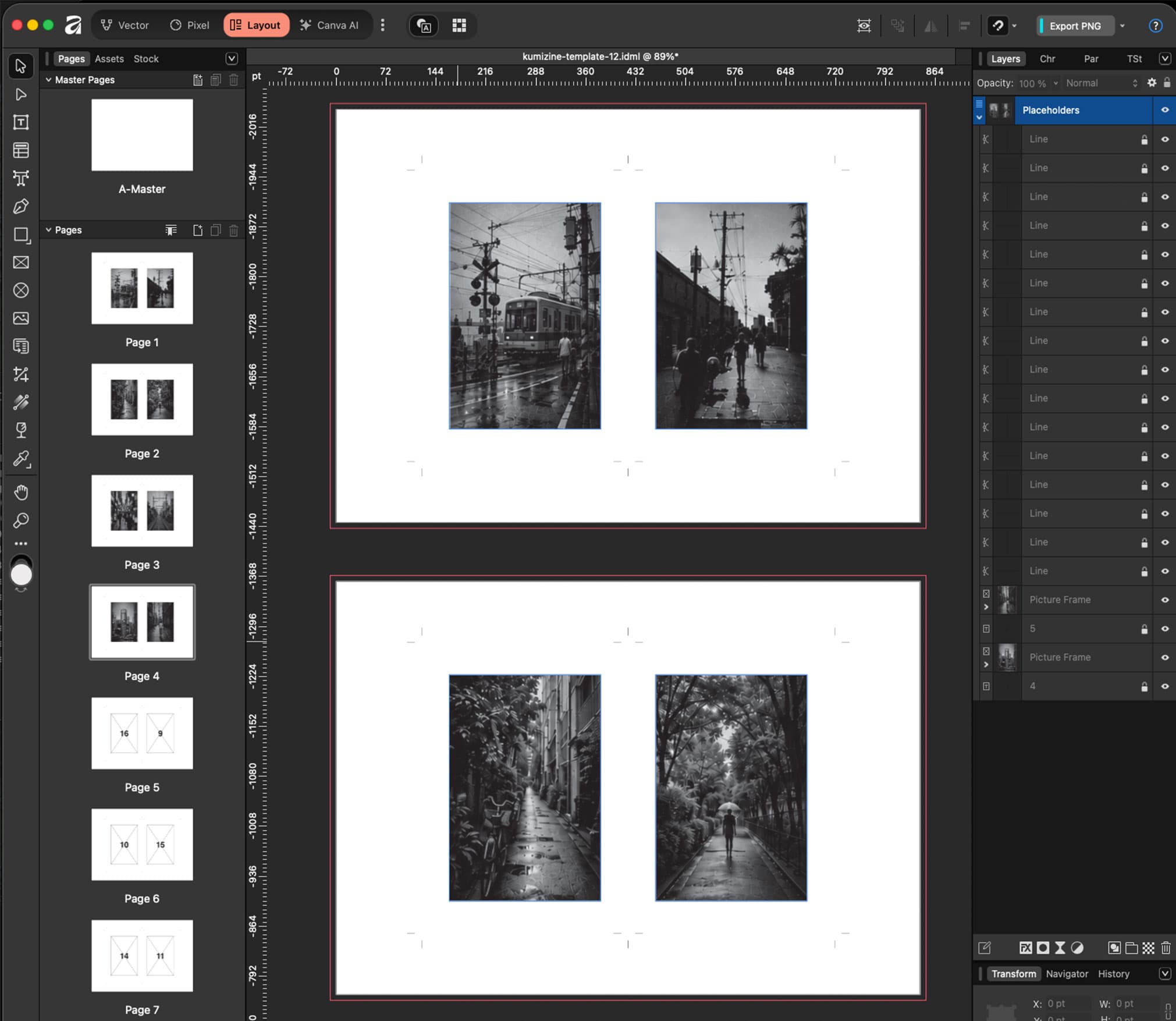
編集できる本物の.IDMLテンプレート
- 03作る
納得できたらダウンロード。
最初の基本テンプレートは無料です。Affinity PublisherまたはInDesignで開き、印刷して、折って、綴じましょう。
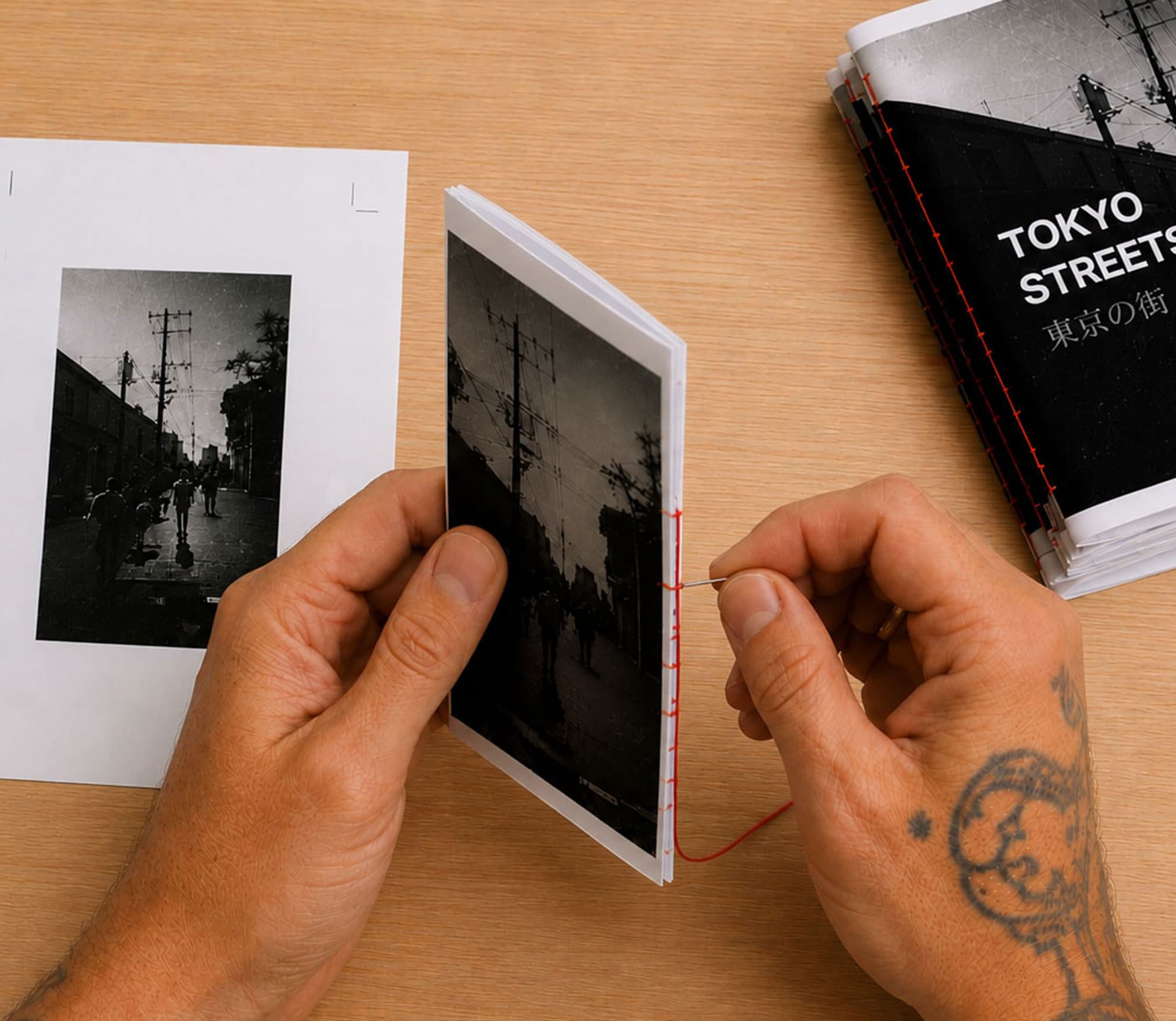
画面から、手に取れるZineへ。
面付けの知識は必要ありません。
面付けの知識は必要ありません。


Zineエキスパートになる
ExplorerからPublisherへの道を進む
ガイドの学習、Zineプロジェクトの作成、印刷用ファイルの完成を記録しましょう。ExplorerはKumi-nityで承認作品を公開する特典を含め、追加ダウンロードを最大3回獲得できます。
