
Affinity Publisherだけで冊子は作れますか?
Affinity Publisherはページデザインには強いですが、Zine制作では面付け、印刷用見開き、ページ順の整理が別途必要です。Kumizineはその印刷設計を処理し、Affinity Publisherで仕上げるためのテンプレートを用意します。
Affinity Publisherジン
Affinity Publisherはページデザインには優れていますが、折って綴じるZineのページ順、見開き、折丁、印刷用の面付けまで自動で片付けてくれるわけではありません。
その部分をKumizineが引き受けます。サイズ、綴じ方、ページ数を選ぶと、Affinity Publisherで開ける印刷用の `.idml` テンプレートを出力し、完成したページを流し込める状態まで整えます。
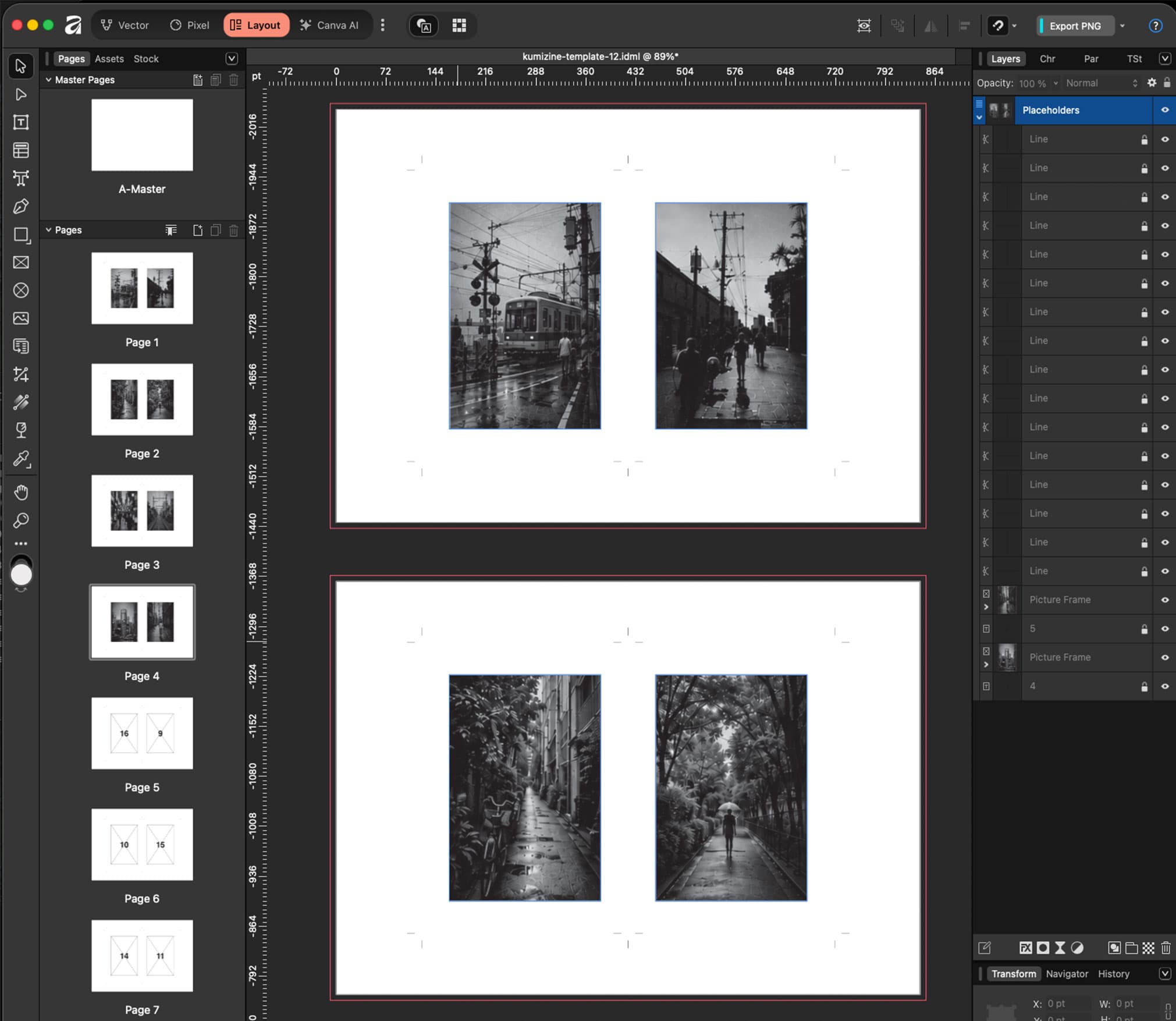
最初にデザインしたページが、最初に印刷されるページとは限りません。Zineを折って冊子にすると、ページ順は印刷用の見開きへ並べ替える必要があります。
そのため、面付け、外側と内側の見開き、シート数、折丁単位の綴じ方まで考えなければならなくなります。
KumizineはAffinity Publisherをデザインのための場所として残しつつ、ページ順、面付け、折丁、折りと綴じの計画を先に解決します。
技術的な印刷設計とページデザインを分けて進めることで、最終的なページ順を不安に思わずに制作できます。
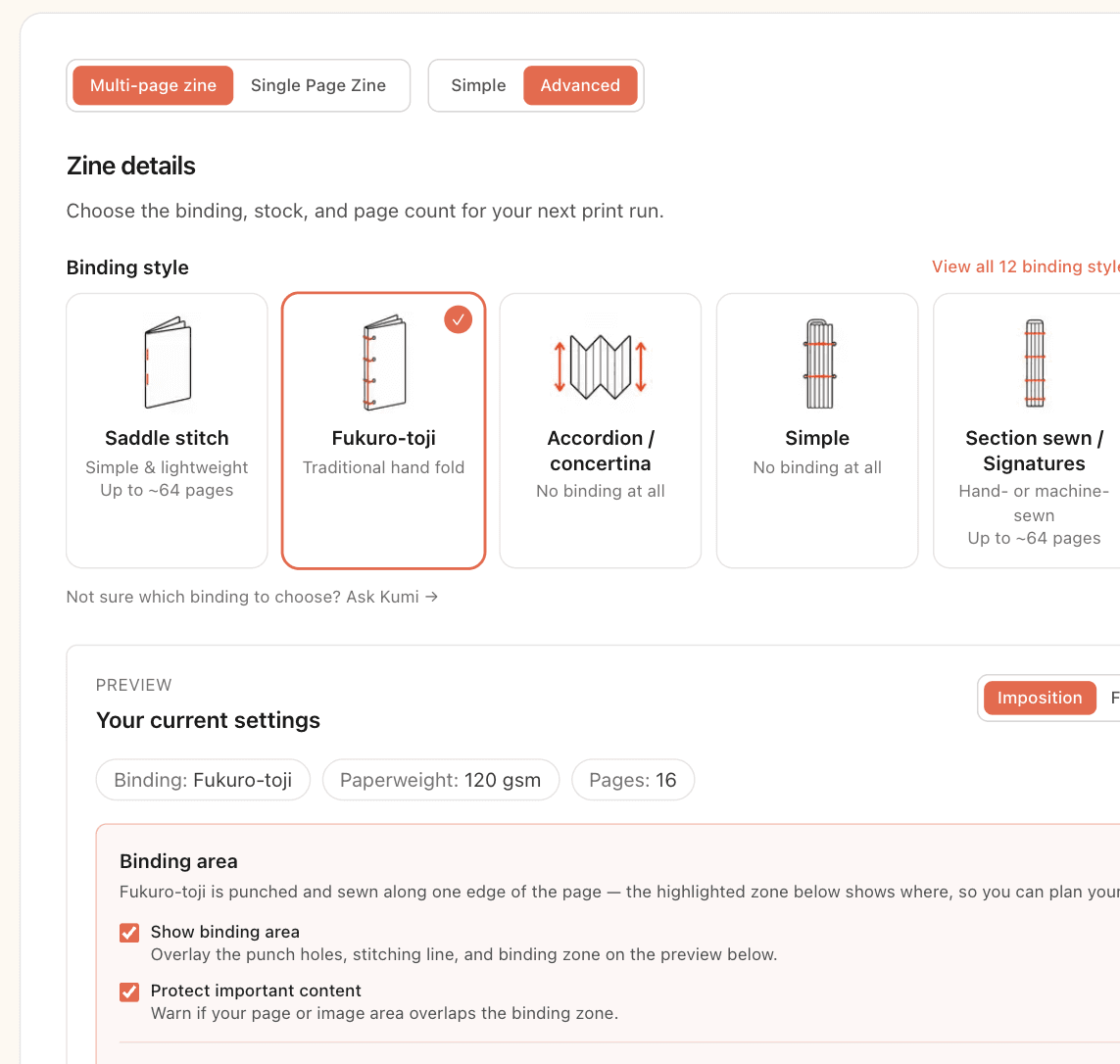
手順 1
ページ数、仕上がりサイズ、綴じ方、用紙条件を設定します。Kumizineがその形式に必要な面付けとページ順を計算します。
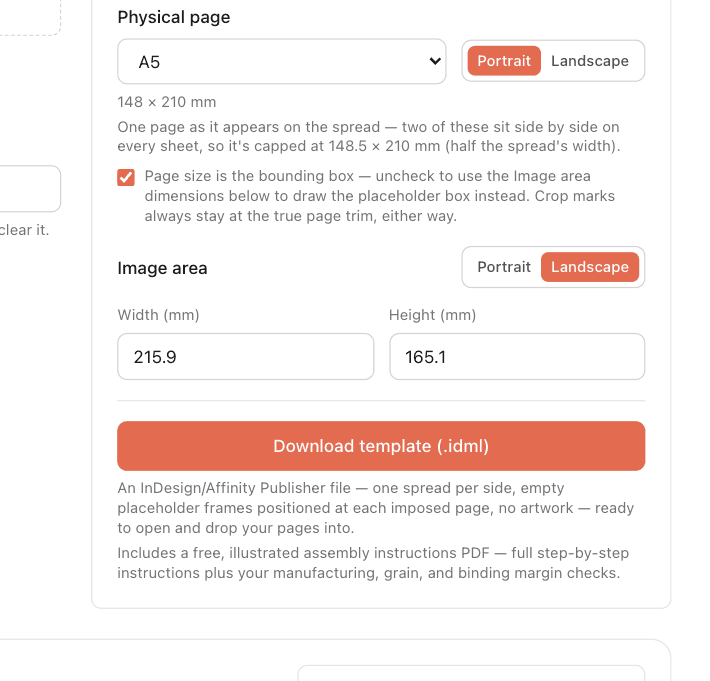
手順 2
面付け済みのページフレームが配置された `.idml` テンプレートをダウンロードします。平面的な見本ではなく、そのまま使えるレイアウトファイルです。
手順 3
完成したページを用意されたフレームへ流し込みます。印刷順はすでに解決済みなので、デザイン作業に集中できます。
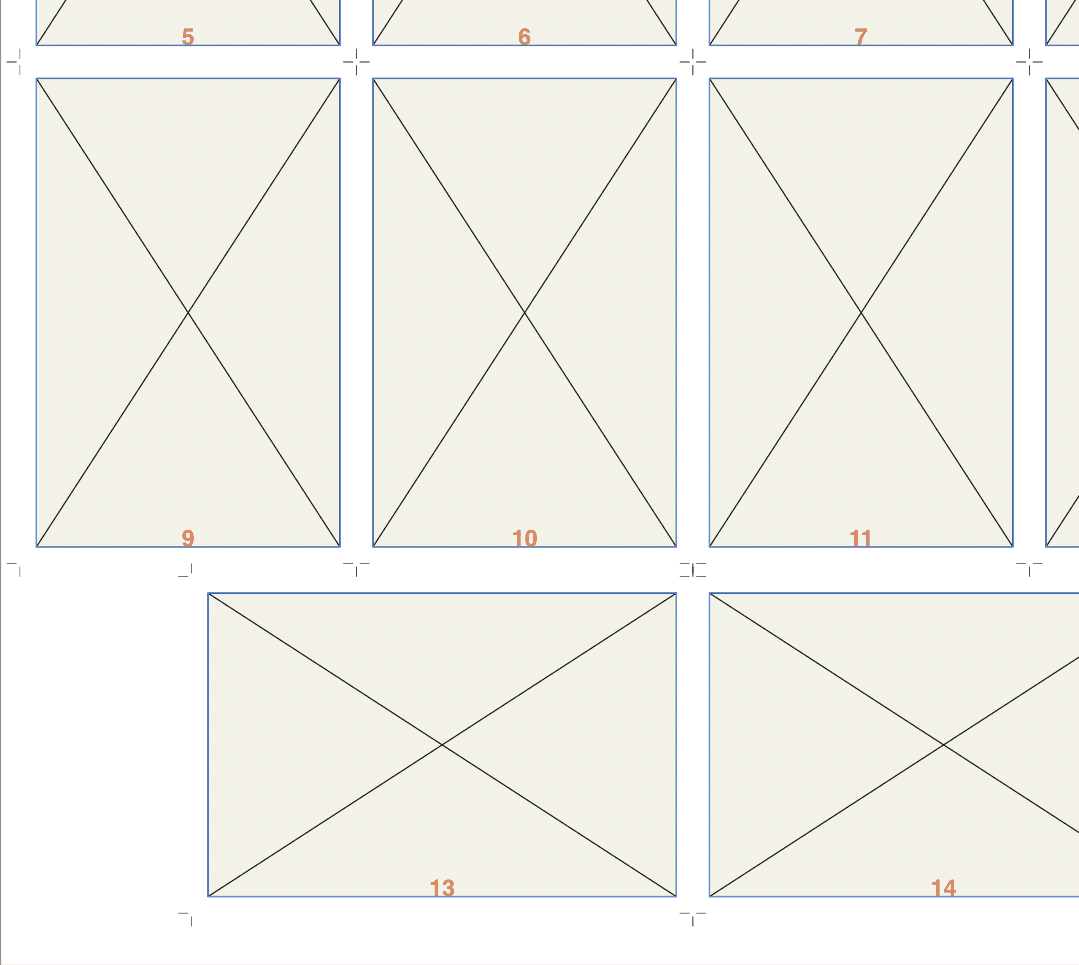
手順 4
印刷前に、面付け済み見開き、トンボ、必要な折丁のまとまりが、選んだ綴じ方に合っているかを確認します。
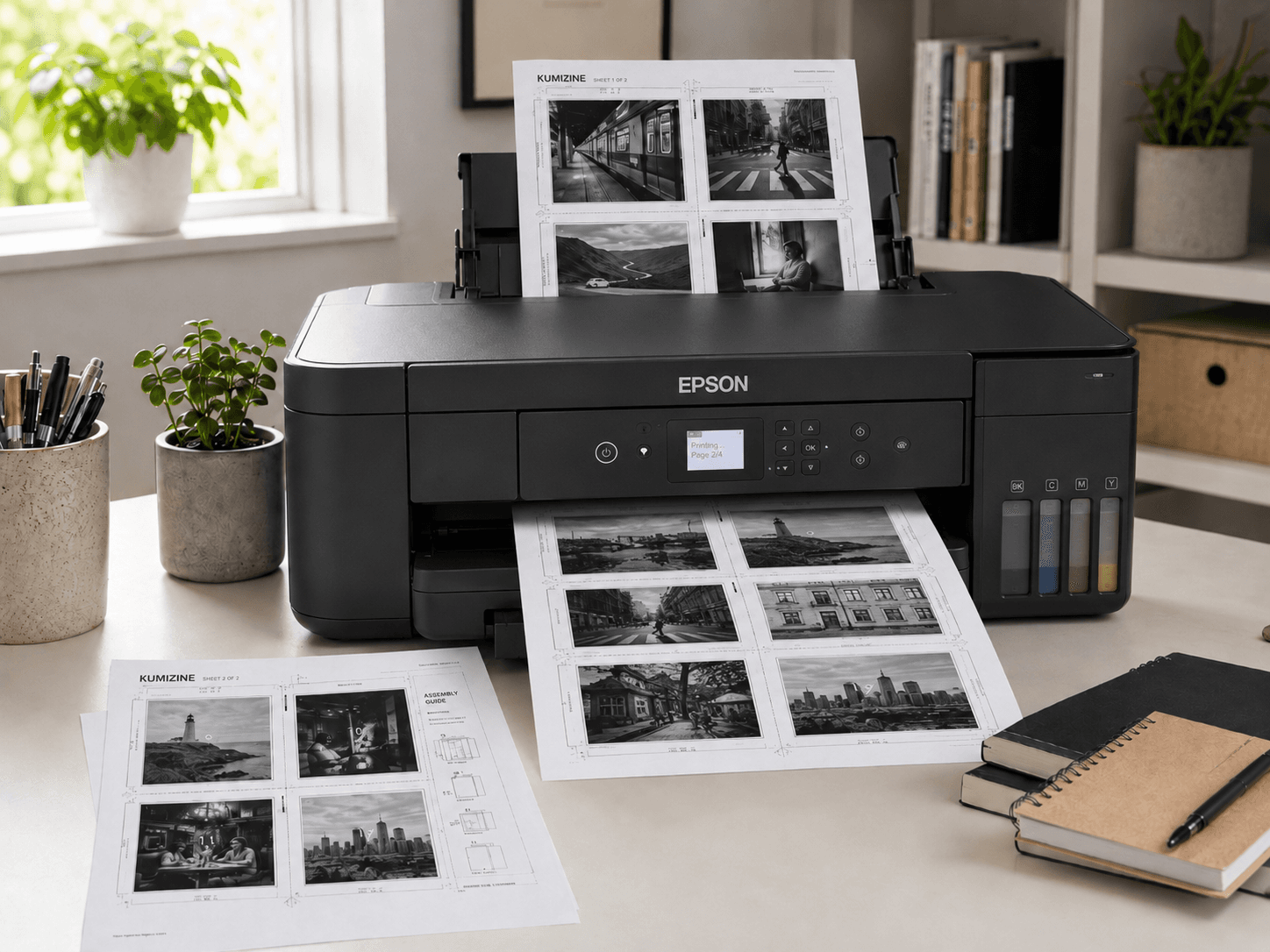
手順 5
Affinity Publisherから書き出し、選んだ冊子形式に必要な向きや両面設定で印刷します。
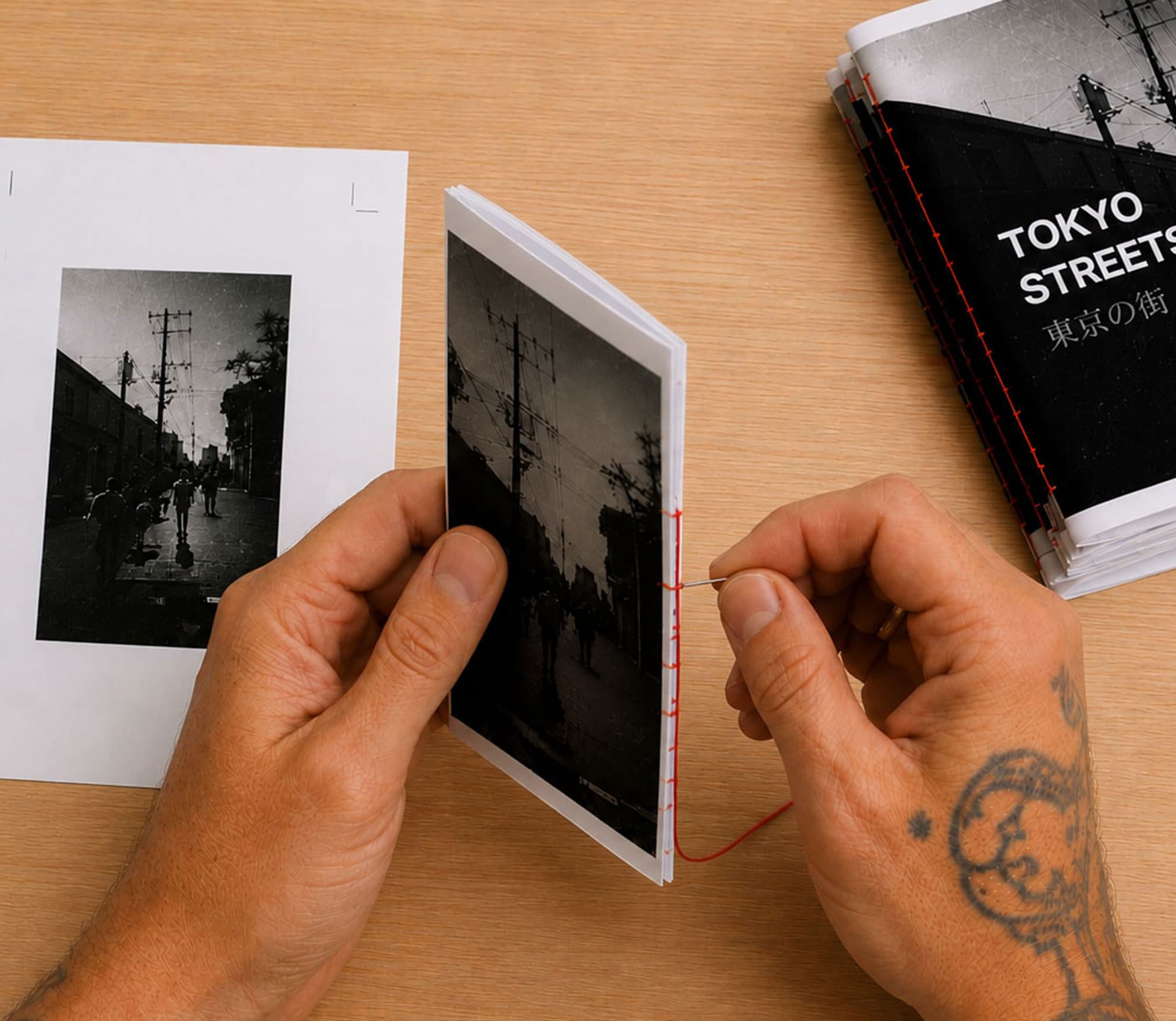
手順 6
付属の組み立てガイドを見ながら、シンプルな冊子でも折丁本でも、正しい手順で折りと製本を進めます。
Affinity Publisherはページデザインには強いですが、Zine制作では面付け、印刷用見開き、ページ順の整理が別途必要です。Kumizineはその印刷設計を処理し、Affinity Publisherで仕上げるためのテンプレートを用意します。
いいえ。面付けはページを印刷用見開きへ並べ替えることですが、Kumizineの目的は、その計算を毎回手作業でやらなくて済むようにすることです。
はい。Kumizineが出力する `.idml` テンプレートはAffinity PublisherでもInDesignでも開けるため、制作ツールが変わっても印刷設計の考え方は共通です。
最初に流れを確かめたいなら無料A4テンプレートへ。サイズや綴じ方が決まっているなら、そのままビルダーでカスタム設定を始められます。