
内蔵の写真シーケンサーは何をしてくれますか?
Kumizine内に専用のシーケンス作業面を用意し、写真のショートリスト、手動並べ替え、実際の見開き確認、Kumiによる提案順の取得を、印刷構造と切り離さずに行えます。
写真シーケンス
強い写真シーケンスは、画像の質だけでなくリズムで成立します。問題は、並びの判断と印刷構造の判断が別々に行われがちなことです。
Kumizineはその分断を小さくします。内蔵の写真シーケンサーでは、写真をショートリストし、実際の見開きとして確認し、Kumiから提案順を受け取り、自分の並びと比較しながら、承認した順番をそのまま印刷レイアウトへつなげられます。
強い写真シーケンスは、画像の質だけでなくリズムで成立します。問題は、並びの判断と印刷構造の判断が別々に行われがちなことです。
シーケンスは単なる順番ではありません。どの写真が向かい合うか、どこでページをめくるか、中央見開きがどう効くかまで含みます。
その関係は、印刷構造を後付けにすると見失いやすくなります。
Kumizineは、シーケンスに早い段階で実在のページ構造を与え、視覚リズムと制作構造を同時に考えやすくします。
画像整理ツールとしてではなく、本づくりの一部として使うと、このシーケンサーの価値がいちばん出ます。
手順 1
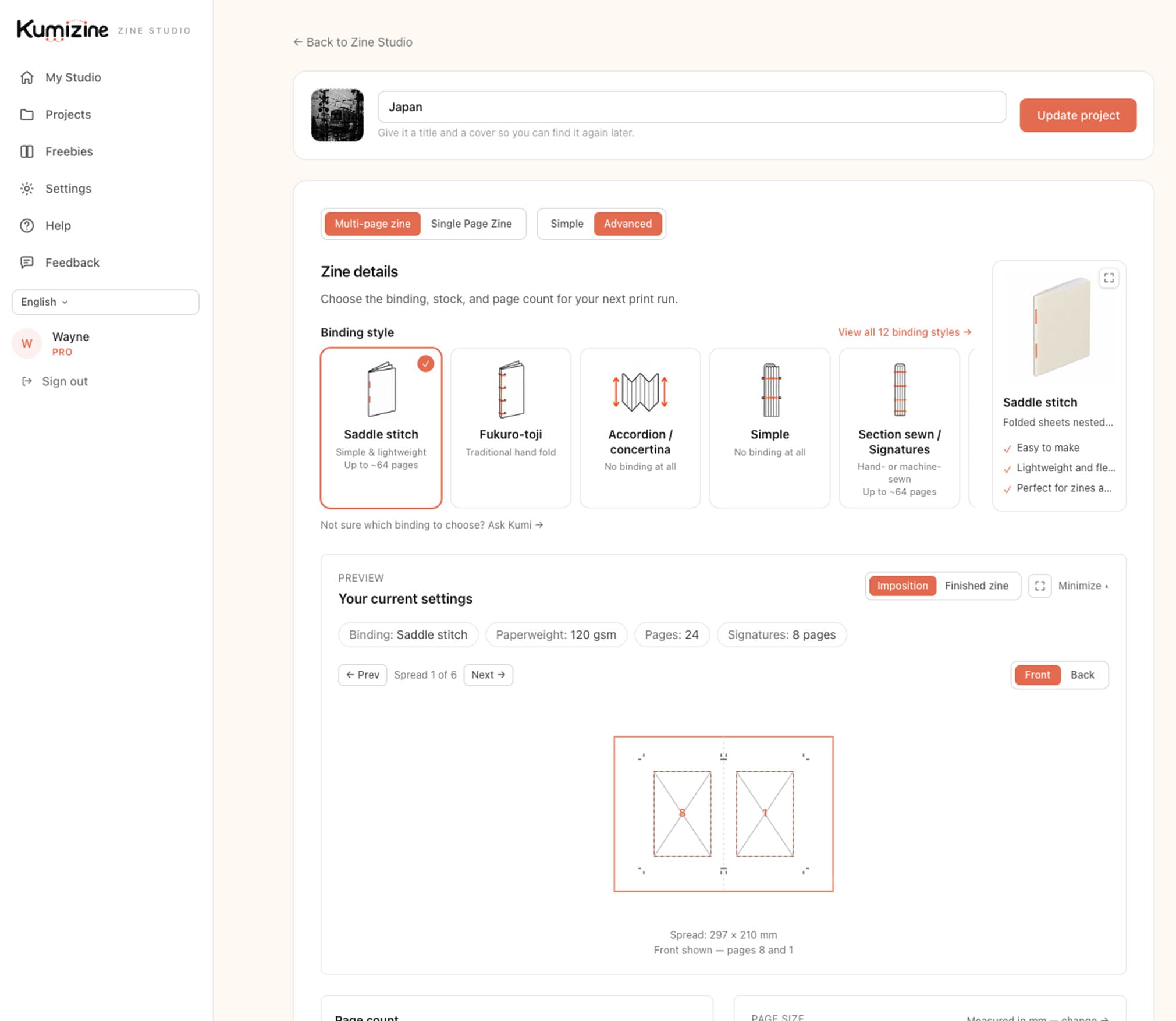
サイズ、ページ数、綴じ方を決めて、写真がどんな見開き構造に入るかを先に確定します。

手順 2
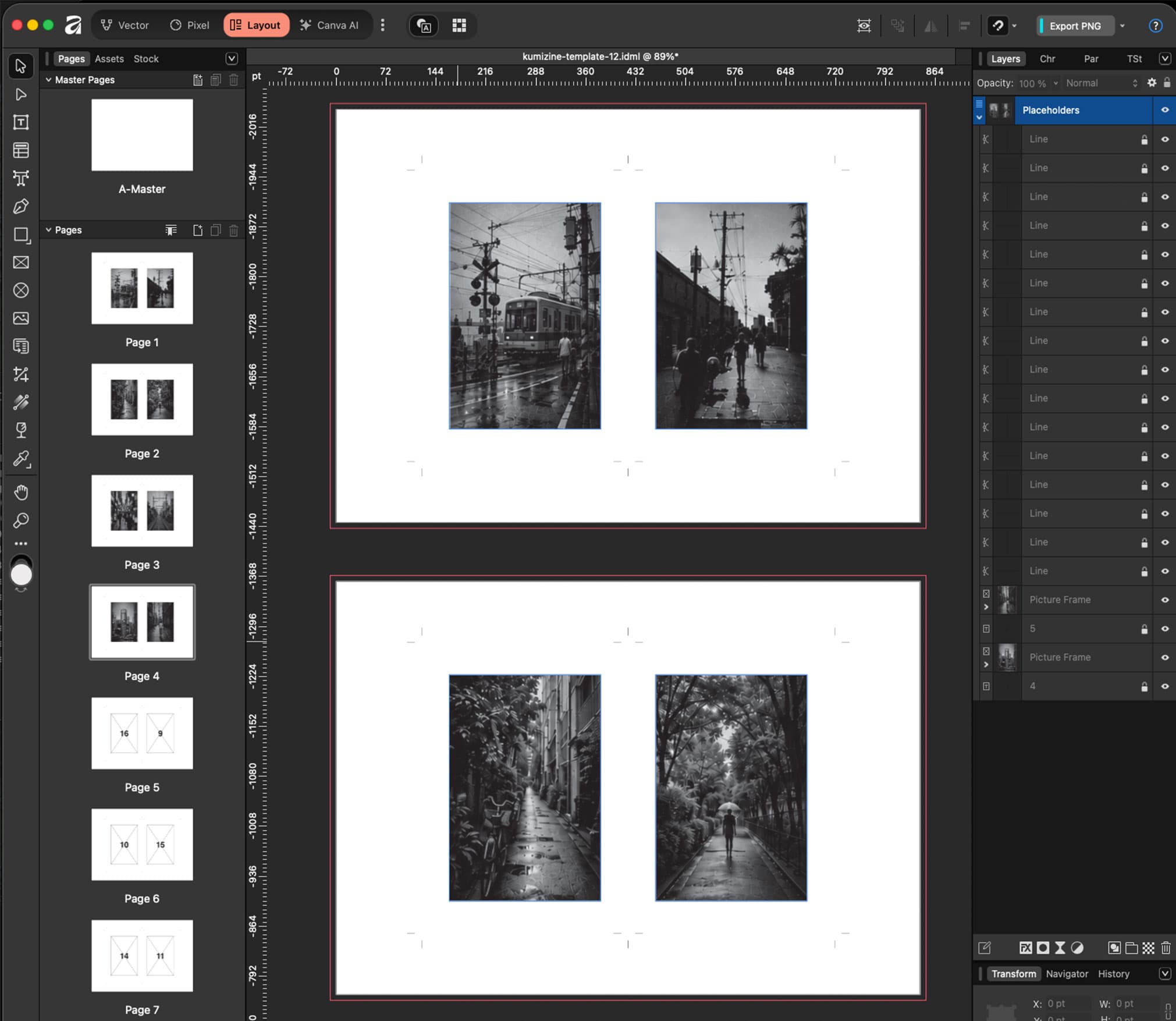
ダッシュボードからそのプロジェクトのシーケンス画面へ入り、使いたい写真のショートリストを読み込みます。
手順 3
見開きやページ単位で写真を見ながら手動で並べ替えるか、Kumiに視覚的な流れをもとにした提案順を出してもらい、自分の順番と比較します。
手順 4
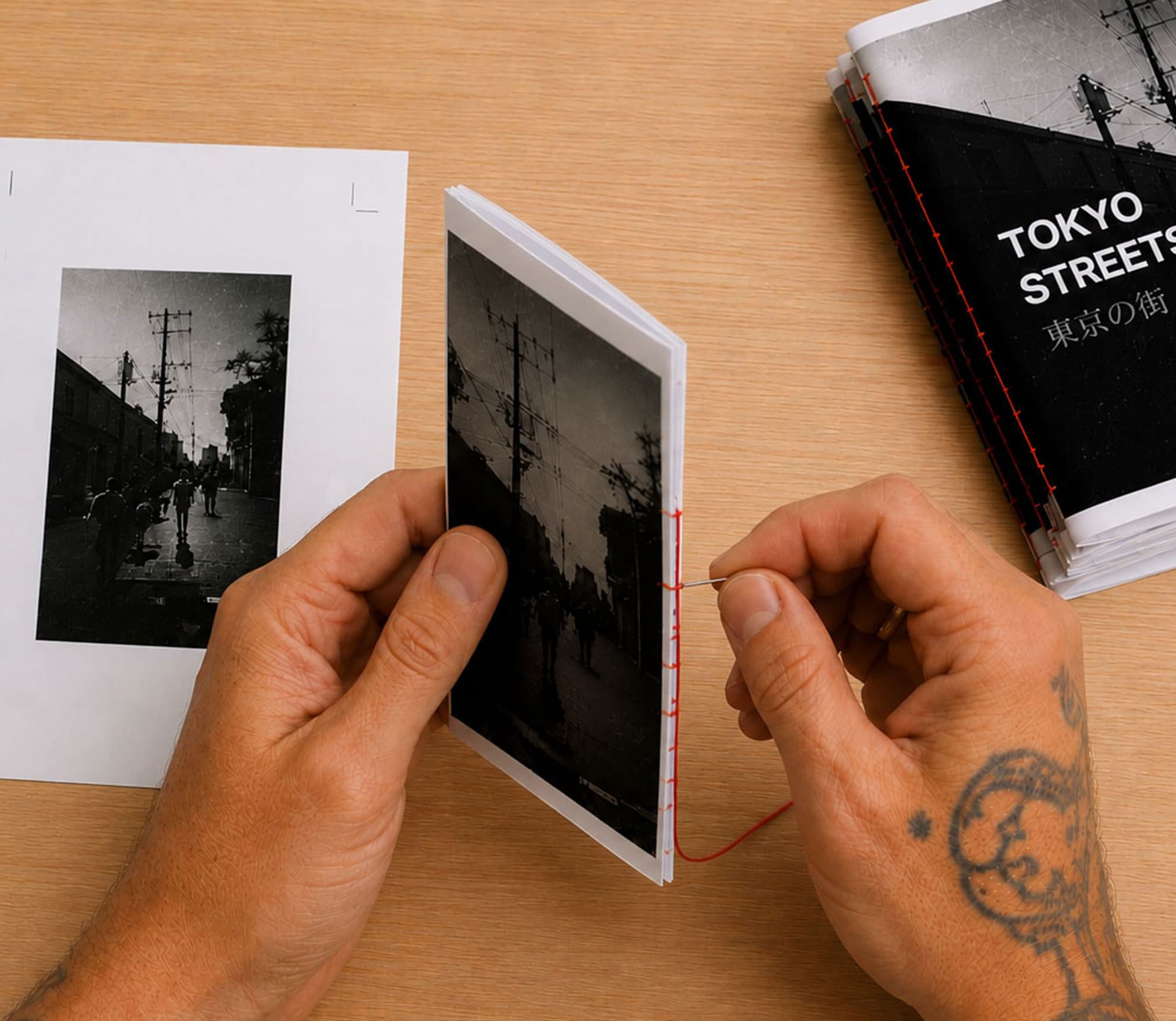
採用したい順番を適用すると、その承認済みシーケンスを保ったまま印刷レイアウトへ進めるので、後工程で構造が崩れにくくなります。
Kumizine内に専用のシーケンス作業面を用意し、写真のショートリスト、手動並べ替え、実際の見開き確認、Kumiによる提案順の取得を、印刷構造と切り離さずに行えます。
印刷物では、見開きやページターンが関係を作ります。内蔵シーケンサーは、最終的なZineの読み方に近い単位で確認できるのが大きな違いです。
はい。提案順は上書きではなく比較材料です。自分の順番を維持してもよいですし、Kumi案を採用しても、両方を見比べて手動で詰めてもかまいません。